從 GitHub 裝別人做好的 Skill
上一章講完 Skill 是什麼,這一章直接動手。教你打開 Skills 面板、用內建搜尋在 skills.sh 目錄找一個現成 skill、按 Install、看它出現在系統提示裡。做完你的 AI 就多了那項新本事,全程不用寫程式、也不用 SSH 進 HA 主機。panel 是「搜尋為主、貼網址為輔」的商店介面,不是單純的 URL 輸入框——這是新手最容易誤解的地方,看到搜尋框以為壞了就不知道下一步該做什麼。
為什麼第一件事是「裝別人做好的」
第 14 章把 Skill 講成「教 AI 一項專門手藝」,也提到「網路上很多人已經幫你把手藝寫好,塞進 GitHub 上等你去撿」。那一章講的是概念,這一章告訴你怎麼撿。
從別人的 skill 裝起有三個好處:
- 不用會寫程式——skill 就是一個資料夾+一份
SKILL.md說明書,寫的人已經打包好,你只需要「貼網址、按裝」兩步。 - 先體驗才知道值不值——與其花一小時看範例學怎麼寫,不如花三分鐘裝一個現成的,用它一個下午確認 Skill 這套機制是不是你要的,再決定要不要投入時間自己寫(第 16 章會教)。
- 看好作品當教材——你裝進來的 skill,其實就是一份「別人怎麼寫 SKILL.md」的活範例。之後要自己寫的時候,去
/data/pi-agent/skills/底下打開SKILL.md抄結構抄語氣,比看空白模板快十倍。
還有一個容易被忽略的動機:Skill 是 Pi Agent 生態系的核心,而不是可有可無的花邊。同一顆 AI 大腦(例如 GLM-4.6),有沒有裝對 skill,做同一件事的結果會差很多。裝了 home-assistant-best-practices 之後,AI 幫你寫自動化會直接跟你講「這裡用 helper 比 template sensor 好」;沒裝的話,AI 會用它自己(可能過時的)習慣硬寫。這不是誰比較聰明的問題,是「有沒有把家裡的規則告訴它」的問題。
Skill package spec 的四種寫法
Pi Agent 底層是 @earendil-works/pi-coding-agent(pi CLI),Skills 面板的「Add skill」按鈕其實就是 pi install <package-spec> 的圖形化版本。package spec 有明確格式,不是任你亂貼。以下四種是官方 packages.md 列的合法來源:
| 來源類型 | 寫法範例 | 底層動作 | 裝到哪 |
|---|---|---|---|
| npm 套件 | npm:@scope/[email protected]npm:my-pi-skill |
跑 npm install |
~/.pi/agent/npm/ |
Git(git: 前綴) |
git:github.com/user/repo@v1git:[email protected]:user/repo |
git clone(吃 shorthand) |
~/.pi/agent/git/<host>/<path> |
| Git(協定完整 URL) | https://github.com/user/repossh://[email protected]/user/repo |
git clone |
同上 |
| 本地路徑 | /absolute/path./relative/path |
寫到 settings、原地讀取 | 原路徑不搬 |
owner/repo 這種裸縮寫(像 gh repo clone 那樣)——Pi Agent 不吃。要用 GitHub shorthand 一定要加 git: 前綴變成 git:github.com/owner/repo;不然只有 https://、http://、ssh://、git:// 這幾個協定 URL 才被接受。四種背後其實共用同一個機制:把資源展開後,讓 pi 掃 ~/.pi/agent/skills/、~/.pi/agent/npm/、~/.pi/agent/git/ 三個位置的 skill 目錄(有 SKILL.md 的資料夾),註冊成 session 開場時可用的 skill 集合。Woow 的 add-on 額外做了一件事:把 $HOME/.pi/agent/skills 用 symlink 指到 /data/pi-agent/skills,讓 UI 與 CLI 在 HA volume 上共用同一份狀態(這叫「skills 路徑橋」,寫在 docs/ARCHITECTURE.md)。
~/.pi/agent/skills/ 這個目錄本身「不裝 npm/git 包」——它是留給你手動丟 SKILL.md 的地方(第 16 章會教)。npm 與 git 裝來的 skill 分別去 npm/ 與 git/ 目錄,別去 skills/ 底下找。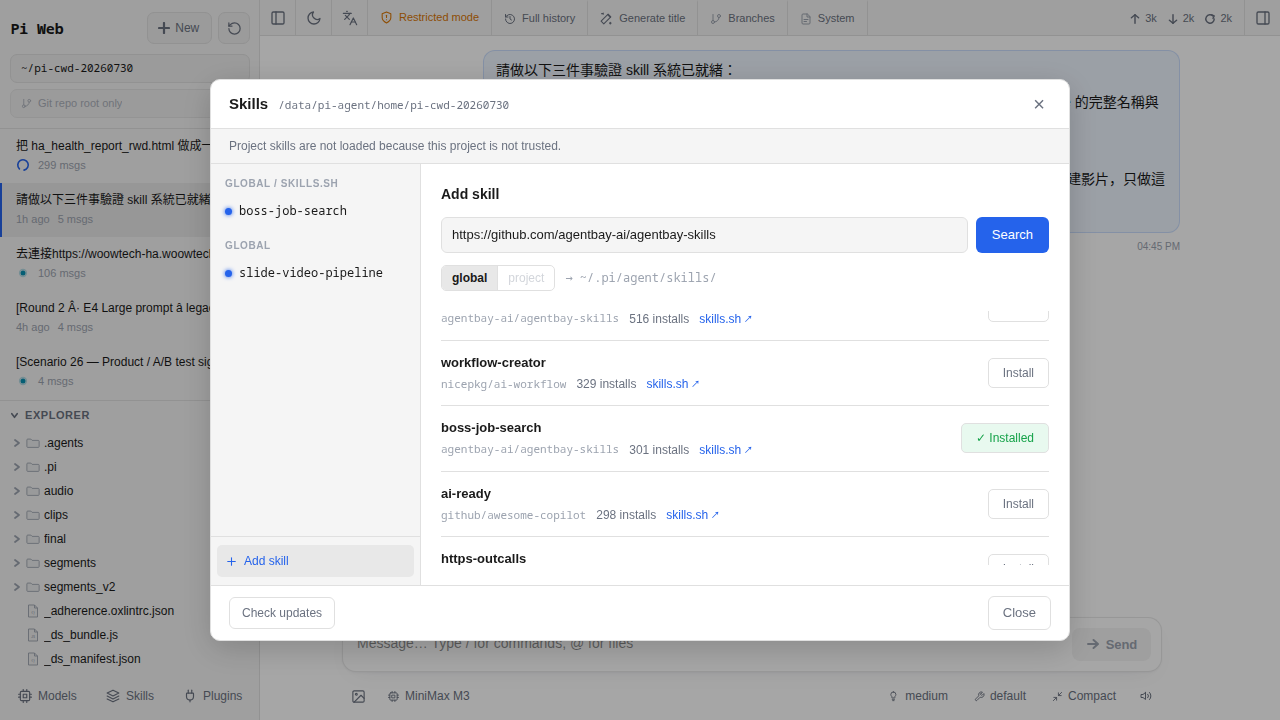
react、testing 搜 skills.sh 目錄)、右側「Add skill」按鈕開對話框讓你貼 npm: 或 git: package spec;下方列出已裝的 skill,每列可切 enable/disable、Check updates、Remove。Pi Agent 是怎麼下載這些 skill 的
知道背後在跑什麼,會讓你比較安心,也在出事的時候比較好排查。Pi Agent 拉遠端 skill 的方式很傳統:對 npm: 就是 npm install、對 git: 就是 git clone。
Woow 的 add-on 基底映像從第一版就把 git、openssh-client、curl、jq、ca-certificates 這幾個裝在 Containerfile 的第一段 apt-get install(不是後來版本才加上去的功能——註解直接寫明「are needed by the provider check, the models.json merge and the skills CLI, which shells out to git and ssh」)。所以你按「Install」的當下,容器裡跑的實際指令視 spec 而定:
# 你貼 npm:@foo/bar
pi install npm:@foo/bar
# 底層:npm install,落在 ~/.pi/agent/npm/@foo/bar/

# 你貼 git:github.com/user/repo@v1
pi install git:github.com/user/repo@v1
# 底層:git clone --branch v1,落在 ~/.pi/agent/git/github.com/user/repo/

# 你貼 https://github.com/user/repo
pi install https://github.com/user/repo
# 底層:git clone,落在 ~/.pi/agent/git/github.com/user/repo/
在 Woow 的 add-on 裡,$HOME/.pi/agent/skills 是一個指到 /data/pi-agent/skills 的 symlink(skills 路徑橋,見 ARCHITECTURE.md 第 148 行說明「Pinning HOME into the volume is what makes the CLI and the web UI agree on state」)。UI 與 CLI 因此對「哪些 skill 已裝」看到的是同一份狀態,不會出現「命令列裝了但 UI 找不到」這種鬼故事。你在 UI 上做的其實是 pi install 的圖形化版本,這點知道之後很多疑問就自然消解了:
- 為什麼有
npm:跟git:兩種前綴?因為底層是兩套完全不同的套件管理系統,pi 用前綴決定要叫誰。 - 為什麼私人 repo 有可能通?因為
openssh-client有裝、~/.ssh/config被讀,SSH URL 走你的 key(見下節)。反而是 HTTPS 私人 repo 卡在沒有 UI 填 PAT——這是 UI 限制,不是後端不支援。 - 為什麼裝了不會自動更新?Git ref 被 pin 死(pinned tags/commits)。
pi update --extensions或 UI 上的「Check updates」才會去看有沒有新版;設定成@v1之類的 ref 更是刻意不動。 - 為什麼安裝失敗會留下爛掉的資料夾?0.83.0 已經修掉這個 bug(CHANGELOG「Fixed failed Git package installs leaving partial directories that blocked clean retries」)。舊版遇到就手動
rm -rf那個路徑重試。
/data/pi-agent/ volume 都會被 HA snapshot 涵蓋(第 20 章),這代表你的 skill 收藏(包含 skills/、npm/、git/、以及決定「哪些有 enable」的 ~/.pi/agent/settings.json)主機還原後都會回來,不用重裝一次。動手裝一個真實 skill
我們用一個常見的公開 repo 當示範:mattpocock/skills(Matt Pocock 是 TypeScript 圈的知名教學者,這個 repo 是他公開的 skill 集合)。它跟家庭情境沒直接關,但它是個「絕對裝得起來」的 baseline,用來讓你熟悉流程剛剛好。
-
打開 Pi Agent 工作區
從 Home Assistant 側邊欄點「Pi Agent」進到主介面(第 3 章教過的路徑)。你會看到左邊是 Session 列表、中間是對話區、右上有一排小圖示——那排小圖示就是面板切換列。
-
切到 Skills 面板
頂端工具列有 Extensions/Skills/Prompts/Themes/Plugins 這幾個資源分頁,找到「Skills」點下去(tooltip 顯示 Skills,i18n key 是
i18n.skills)。畫面切到 Skills 管理面板:上方是一個搜尋框,placeholder 寫著「e.g. react, testing, deploy」(i18n keyi18n.skillSearchPlaceholder);右上角一個「Add skill」按鈕;下方是已裝清單(第一次進去空的,會顯示「No skills found」,並附一個連skills.sh的提示「to discover and install skills for your agent」)。 -
兩條路:先試搜尋,找不到再手動 Add skill
路 A(推薦):直接在搜尋框打
mattpocock或關鍵字,pi-web 會打/api/skills/search去查skills.sh目錄,找到就顯示卡片、右邊一顆「Install」按鈕,按下就裝。路 B:按「Add skill」按鈕開對話框,裡面一個輸入框,placeholder 是npm:@scope/package——這時候你可以貼任何合法的 package spec(見上一節四種格式)。 -
貼上合法的 package spec
如果走路 B,貼這行任一皆可:
git:github.com/mattpocock/skills
# 或協定完整 URL
https://github.com/mattpocock/skills
# 或指定 tag / commit
git:github.com/mattpocock/skills@main
不要貼裸
mattpocock/skills——pi 不吃這種縮寫。要用 GitHub shorthand 一定要加git:前綴。同時對話框旁邊會有 scope 切換(global 對應~/.pi/agent/settings.json、project 對應.pi/settings.json)——沒特別想法就選 global。 -
按 Install 開始下載
按「Install」按鈕(i18n key
i18n.install;下載中顯示「Installing…」)。這時候實際跑的是pi install,後端 POST 到/api/skills/install(body: {cwd, package, scope})。時間 5-30 秒視 repo 大小與網路而定。不要按取消也不要重整頁面,讓它跑完;成功會跳一個 toast「Package installed.」(i18n keyi18n.packageInstalled)。 -
看到 skill 出現在列表就成了
安裝完面板下方多一個項目,每列右邊有 enable/disable 開關、「Check updates」與移除。裝在哪個實體路徑:npm 包在
~/.pi/agent/npm/…、git 包在~/.pi/agent/git/<host>/<path>/…——UI 的「Installed path」欄位(i18n keyi18n.installedPath)會直接告訴你。 -
用 Reload session 或開新 session 驗證 skill 有進到 system prompt
Skills 面板右上通常有「Reload session」按鈕(i18n key
i18n.reloadSession),按了會重跑 skill 掃描並提示「Session reloaded.」。或者按左上「New session」開新對話——system prompt 是 session 開場決定的、不會中途重讀。然後點右上「System prompt」面板(唯讀)往下捲,你應該能看到<available_skills>…mattpocock-skills…</available_skills>區塊(pi 遵循 Agent Skills 規格)。看到自己剛裝的名字,就代表 pi 認得它、AI 在這個 session 「知道」它可以用。
enableSkillCommands 開了的話 skill 還會註冊為 /skill:name 斜線命令,在對話輸入框打 /skill: 就會列出所有可用 skill 供你選(見 skills.md「Skill Commands」節)。git: 縮寫與 ref pin(不是裸 owner/repo)
Pi 的 git: 前綴解鎖兩種能力:host/user/repo 縮寫與SSH shorthand。以下同一個 mattpocock/skills repo 的六種等價寫法都會 clone 到 ~/.pi/agent/git/github.com/mattpocock/skills/:
| 你貼什麼 | 結果 |
|---|---|
git:github.com/mattpocock/skills | HTTPS clone,抓預設分支 |
git:github.com/mattpocock/skills@v1 | HTTPS clone,pin 到 v1 tag |
git:[email protected]:mattpocock/skills | SSH clone(用 ~/.ssh/config 的 key) |
https://github.com/mattpocock/skills | HTTPS clone;不用 git: 前綴 |
ssh://[email protected]/mattpocock/skills | SSH clone;不用 git: 前綴 |
mattpocock/skills | 不吃——沒有前綴的裸縮寫會被拒絕 |
重要規則(packages.md git 節白紙黑字):
- 沒有
git:前綴時,只有協定 URL被接受:https://、http://、ssh://、git://。 - 加了
git:前綴才能用host/user/repo或user@host:path這類 shorthand。 - Ref 一律 pin 死。
@v1就是永遠v1;pi update --extensions不會把@v1移到v2,只會把 clone 對到你設定的 ref。想升就pi install git:host/user/repo@new-ref覆蓋。 - SSH URL 自動用你 SSH agent 或
~/.ssh/config的 key;CI 環境可以設GIT_TERMINAL_PROMPT=0與GIT_SSH_COMMAND="ssh -o BatchMode=yes"快速失敗。
非 GitHub 平台完全支援——直接把 host 換掉:git:gitlab.com/user/repo、git:codeberg.org/user/repo、git:git.your-domain.tw/user/repo。這跟「GitHub 才有特權」相反——git: 縮寫不預設 GitHub,任何 host 都吃。
npm、uv 的 git+ 語法族系相近,但不完全一樣。gh repo clone owner/repo 的裸縮寫是 gh CLI 自己實作的假設,pi 明確拒絕這樣做,避免「這個 foo/bar 到底是 npm 還是 GitHub」的歧義。不同來源的差別與踩雷點
裝 skill 看似只是「貼 spec、按 Install」,但每種來源背後的 auth 與更新機制差很多。這節把各種情境攤開來,讓你選對路。
| 來源類型 | 會不會通? | 為什麼 | 解法 |
|---|---|---|---|
公開 GitHub repo(HTTPS,https://… 或 git:github.com/…) |
會,一貼就通 | 公開 repo 的 git clone https://… 完全不需要 auth |
直接用,這是 90% 的情境 |
公開 npm 套件(npm:@scope/pkg) |
會,跑 npm install |
作者已把 skill 打包發佈到 npm registry | 能用 @version pin 版本;生態系不夠成熟,多數 skill 還是走 git |
| 私人 GitHub repo(HTTPS) | 不會通 | UI 沒有欄位填 PAT,非互動式的 git clone 遇到需要密碼就死 | 三選一:(1)fork 成 public;(2)改走下面 SSH;(3)SSH 進 HA host 手動 git config --global credential.helper store 快取密碼 |
私人 GitHub repo(SSH,git:[email protected]:owner/repo) |
會通,pi 官方支援 | openssh-client 有裝、~/.ssh/config 有被讀(docs/packages.md:「SSH URLs use your configured SSH keys automatically」) |
HA host 產 key、貼 public key 到 GitHub Settings → SSH Keys、key 放在 /data/pi-agent/home/.ssh/(因為 HOME 被 pin 到 volume),先 ssh -T [email protected] 把 host key 加進 known_hosts |
| 非 GitHub 平台(GitLab/Bitbucket/Codeberg/自架) | 會通,用 git:host/user/repo 或完整 https://… |
Pi 的 git shorthand 不預設 host,任何 host 都吃 | 直接貼,跟 GitHub 一模一樣的體驗 |
| 本地路徑 | 會,寫到 settings 原地讀 | 不搬檔——settings.json 記絕對路徑,pi 每次啟動去掃 | SSH 進 HA host 用 scp/Samba 丟到 /data/pi-agent/ 底下再貼路徑;第 16 章會教 |
/data/pi-agent/home/.ssh/(因為 HOME 被 pin 到 volume,不是 /root/.ssh/;見 docs/ARCHITECTURE.md)。這條路第一次設定 30 分鐘、之後才一勞永逸。除非你已經是走 SSH 管 git 的人,一般家用建議先走「fork 成 public」的路線——五分鐘搞定,之後直接按裝就通。裝完 skill 該做的三件事
Skills 面板上多了一列不代表「這就結束了」。認真用一個 skill,還有三件事要做:
-
開新 session 測試 skill 有反應
剛剛第 7 步在 System prompt 看到 skill 名字,只代表 pi-web 「認得」它,還沒證明 AI 真的會用。開一個新 session,用測試句直接點名這個 skill:例如「請你用 skill 名字 幫我做 XX」。AI 如果有回應、有動用工具,就代表 skill 通了。如果 AI 說「我沒看到這個 skill」或直接無視,回頭排查(見「troubleshoot」)。
-
讀 skill 的 SKILL.md 搞懂它能做什麼
裝完最容易忽略的事就是不讀說明書。SKILL.md 才是主說明書(不是 README.md)——pi 讀的 frontmatter
name、description、allowed-tools都在裡面,也會告訴你觸發情境、需要的工具、環境變數。花 5 分鐘讀完比在對話裡瞎試半小時有效。UI 上點該 skill 列會展開細節、或用 Installed path 找到實體路徑打開:/data/pi-agent/home/.pi/agent/git/<host>/<user>/<repo>/SKILL.md(git 包)或…/npm/…(npm 包)。 -
沒幫上忙就移除,別留在那裡佔 tokens
Skill 只要出現在
<available_skills>塊裡,就會占用 system prompt 的 tokens——這是每一次對話都要吃的固定成本。用一個星期發現這個 skill 你根本用不到,或者它跟你其他 skill 職能重複,就大方地移除。留著只是花你 API 的錢還讓 system prompt 變雜亂,讓 AI 挑錯 skill 的機率變高。移除方法看下一節。
移除 skill 的兩種方式
移除 skill 有兩條路,各有各的場合:
方式 A:從 Skills 面板 UI 刪(走 pi remove)
打開 Skills 面板切到那個 skill 的列,右邊有「Remove」按鈕。按下跳確認對話框、按確定,後端跑 pi remove <spec>:從 settings.json 拿掉登錄、把 ~/.pi/agent/git/… 或 ~/.pi/agent/npm/… 底下的資料夾刪乾淨。UI 冒出「Package removed.」toast(i18n.packageRemoved)。這是 99% 情境該用的方式——不會漏刪 settings 也不會刪錯路徑。
方式 B:SSH 進 HA host 跑 pi remove
UI 掛了、或某包壞到 pi-web 讀不到列表、或要一次刪很多個——走 terminal 跑 CLI 而不是自己 rm -rf:
# SSH 進 HA host(Advanced SSH & Web Terminal add-on)
podman exec -it pi-web bash          # 進到 pi-web 容器
# 或走 HA add-on 的 Terminal

# 看目前裝了哪些
pi list

# 刪一個 npm 包
pi remove npm:@foo/bar

# 刪一個 git 包
pi remove git:github.com/user/reporm -rf 資料夾不會把 settings.json 的登錄清掉——下次 pi 啟動看到 settings 寫「有這個包」但檔案不在,會嘗試重裝或報錯。永遠優先用 pi remove。真的要手動清就記得同時編輯 ~/.pi/agent/settings.json。刪完 reload session(或開新 session),System prompt 就不會再有那個 skill。舊 session 不受影響——skill 內容在開場就嵌進 system prompt 了,之後刪 skill 跟舊 session 的 context 無關。
常見卡關
-
貼了 URL 按確認完全沒反應
四個常見原因:(1)你貼了裸
owner/repo——pi 不吃這種縮寫,改成git:github.com/owner/repo。(2)URL 打錯字——最容易是漏掉https://或 owner 拼錯,新分頁貼 URL 檢查一次。(3)repo 是 private 或已刪除——無痕視窗開那個 URL,看得到才是 public。(4)你剛按 Install 但沒等後端跑完——面板下方會有「Installing…」狀態文字,等它變綠色勾勾。 -
裝到一半跳 fatal 401 或 Authentication failed
這就是私人 repo的招牌錯誤——Pi Agent 沒有 auth 設定,遇到需要密碼的 repo 就是死路。解法:把 repo fork 成 public(在 GitHub 網頁上 Fork 那顆按鈕、然後到 fork 的 Settings 把 Visibility 改成 Public),然後改裝你 fork 過來的 public 版本。這是為什麼上面「來源對照表」那格特別強調——因為這是新手最常撞的坑,遇到就當「重複別人的 repo 一次」處理,不要糾結 auth 怎麼設。
-
Clone 明明完成了但 Skills 面板不出現
先按面板右上「Reload session」(i18n key
i18n.reloadSession)——這比 F5 更精確,因為 skill 掃描是「開 session」才會做,重整頁面不會重掃。還是不出現按 F12 打開 devtools,切到 Console 看有沒有紅字,再看 Network 分頁那個/api/skills?cwd=…請求(Woow 的 acceptance suite 有測這個 endpoint,正常應該 200)——如果它回 4xx/5xx 就是後端問題。403 特別要留意:這代表你目前的cwd不是「trusted project」也不是預設的pi-cwd-YYYYMMDD/資料夾——見 ARCHITECTURE.md「Allowed cwd roots」節。 -
Skill 裝完了但 AI 好像完全忽略它
先確認 skill 有進到 System prompt(右上面板往下捲找
<available_skills>)。有的話問題就在觸發強度——這個 skill 的SKILL.md裡的 description 寫得太模糊,AI 判斷不出你在做的事情該不該叫它。臨時解法:對話裡直接點名「請用 skill 名字 幫我」。長遠解法:讀那個 skill 的 README 看有沒有「Trigger phrases」建議、或者第 16 章教你怎麼寫更清楚的 description。 -
Clone 卡在 50%、進度條不動
網路問題居多。可能是 HA 主機連 GitHub 慢、或 repo 太大(少數 skill repo 有含大型 asset,數十 MB 起跳)。解法:等 3-5 分鐘看看會不會自己完成。真的太久就取消,SSH 進 HA host 手動跑 CLI:
pi install git:github.com/xxx/yyy——terminal 會顯示每一步的狀態,卡在哪裡看得比 UI 進度條清楚(因為 UI 與 CLI 共用 skills 路徑橋,CLI 裝好 UI 就會看到)。不要自己在~/.pi/agent/git/下git clone——會缺 settings.json 的登錄,UI 認不到。 -
裝進來的 skill 名字重複、跟原有的撞名
Pi 用 SKILL.md 的
name欄位當 key(不是資料夾名,見docs/skills.md「Frontmatter」小節:「Pi does not require this to match the parent directory」)。兩個 skill 撞名時,pi 有 dedup 機制,同 scope 只留一份、跨 scope 走「project 蓋 global」。解法:不要手動改資料夾名——那不解決問題。改去~/.pi/agent/settings.json把其中一個包從packages陣列拿掉,或直接用 UI 的 disable 開關關掉衝突的那個。 -
裝完想更新到最新版
UI 有更新按鈕:每個 skill 列右邊有「Check updates」(
i18n.checkUpdates),按一下 pi 會打/api/skills/check比對本地與 upstream 的 versionHash;如果有新版,同一列冒出「Update」按鈕(走/api/skills/update)。SSH 進 HA host 也可以:pi update --extensions一次盤點所有 git/npm 包,或pi update npm:@foo/bar只更新一個。pin 死 ref(@v1)的包不會被自動移到新 ref,只會重整 checkout;要換 ref 用pi install git:host/user/repo@new-ref覆蓋。 -
Skill 資料夾長超級大、占很多硬碟
正常 skill 幾百 KB 到幾 MB,如果
du -sh /data/pi-agent/git/github.com/<user>/<repo>是幾百 MB 甚至 GB,通常是 repo 帶大型 asset(範例影片、pre-trained model)。看 README 用途——用不到直接 remove,用得到但不想占硬碟就把 SKILL.md 和最小資料夾複製到/data/pi-agent/skills/<name>/(skill hand-authored 位置),然後把原本的 git 包 remove,再用本地路徑(/data/pi-agent/skills/<name>)重新裝一次。詳見第 16 章。
常見問題
要怎麼找到好用的 skill?有清單可以逛嗎?
skills.sh 是社群整理的精選站,可以逛主題分類。(2)GitHub 上直接搜 topic:claude-skill 或 topic:pi-agent-skill。(3)在 Reddit 的 r/ClaudeAI、r/homeassistant、Twitter/X 找 #skills 話題。優先挑跟 HA、smart home、家庭情境相關的——通用型的 skill(例如 general coding、markdown 格式化)對家用場景幫助有限。裝了 skill 對話品質會變好嗎?
Skill 會不會自動更新?作者改了我這邊也會跟著改嗎?
pi update --extensions。Pin 死的 ref(@v1)連 update 也不會移到新 tag,只會重整到你設定的 ref——想升就明確 pi install git:host/user/repo@new-ref。這個機制是刻意的:避免「作者半夜 push 了 breaking change 你早上起來自動化就爛掉」的情況。一次可以裝幾個 skill?有沒有上限?
裝了不同 skill 會不會互相衝突或搶著回應?
SKILL.md 的 description,看有沒有兩個描述涵蓋一樣的觸發情境。有的話留一個就好。這也是為什麼建議「先只裝 1-2 個用熟再加」。裝進來的 skill 在哪個實體檔案裡?我想手動偷改一下
/data/pi-agent/home/.pi/agent/npm/<pkg>/;git 包在 /data/pi-agent/home/.pi/agent/git/<host>/<user>/<repo>/;你手寫的在 /data/pi-agent/skills/<name>/(透過 skills 路徑橋 symlink 到 $HOME/.pi/agent/skills/,兩個路徑指同一份檔案)。UI 的「Installed path」欄位(i18n.installedPath)會直接告訴你確切路徑。從 HA host 用 Advanced SSH add-on 進去 cd 過去就能改。手動改是允許的——但 pi update 對 git 包會 reset 掉你的改動;長期改就 fork 成自己的 repo 再裝。把 API 費用花在 skill 上值不值?
可以把 skill 的資料夾複製到另一台 Pi Agent 用嗎?
skills/。從 A 主機把整個 /data/pi-agent/(包含 skills/、home/.pi/agent/npm/、home/.pi/agent/git/ 和 home/.pi/agent/settings.json)tar 打包,B 主機同路徑解開再 reload session 就會認到。settings.json 是關鍵——它記錄了「哪些 npm/git 包已安裝、pin 在哪個 ref、什麼 scope」,沒帶就等於沒裝。備份的話直接用 HA snapshot 更省事,第 20 章會講到 /data/pi-agent/ 整個目錄會被涵蓋。