裝好 Pi Agent
從「加倉庫」到側欄按鈕跳出來,其實就七個動作。真正麻煩的是首次啟動那 3-8 分鐘的沉默——這章會告訴你螢幕看起來像當掉的時候,機器裡到底在做什麼。
為什麼要專門開一章教「裝」
裝一個 Home Assistant 官方 add-on,通常就是搜尋、按安裝、按啟動——三步結束。可是 Pi Agent 不太一樣,開這章是因為新手在下面三個地方常常踩坑,之後在 Discord 問一模一樣的問題:
- 它不在官方商店裡。Pi Agent 是 Woow 自家在 GitHub 上維護的第三方 add-on,你要先手動「加倉庫(Add repository)」告訴 HA 去哪裡撈——就像叫外送要先把餐廳加進 App,不會憑空冒出來。
- 首次啟動要 3-8 分鐘才好。按了「啟動」以後,看起來像當機,其實它正在下載一整套約 720 MB 的影片管線工具(Playwright 瀏覽器、edge-tts、Python 虛擬環境)。很多人就是這時候手癢按了「停止」,結果卡在半殘狀態。
- v0.13.0 之後 API 金鑰搬家了。以前 AI 金鑰是在 add-on 的 Configuration 頁貼,現在改到 pi-web 網頁裡面的 Models 面板。舊教學截圖還在網路流傳,跟著做會找不到欄位。
概念:Home Assistant 的「加倉庫」是什麼意思
把 HA 想像成你家旁邊那條街:
- 官方 Add-on Store(商店)就是「便利商店」——只賣經過 HA 官方核准的東西,架上永遠是那幾家。
- 加倉庫(Add repository)就是你自己去問一家「非官方架子」的商家,跟他要一張進貨清單,貼進 HA 說「以後這家的貨也算數」。
- 加完之後,Woow 家(還有你未來自己加的其他家)的 add-on 就會跟便利商店的商品混在同一個商店頁面裡,一起搜尋、一起安裝。
技術上,這個「進貨清單」就是一個 GitHub 網址,HA Supervisor 會定期去那邊撈 repository.yaml、config.yaml、Docker 映像檔位址等資訊。你只要做一次,之後 Woow 家出新 add-on 或有更新,HA 都會自己同步。
概念:這個 add-on 裝完你會拿到什麼
Pi Agent 不是只有一個 UI,它其實是一整套打包在一起的東西,都塞進同一個 add-on——這是為什麼下載會比較久。它的內容物大概是:
- pi-web 工作區:一個瀏覽器版的「AI 助理視窗」,跑在 Node.js 22 上面。這是你之後每天會看到的畫面。
- pi coding-agent SDK:真正跟 AI 對話、幫你寫程式碼、跑技能的引擎,跟 pi-web 綁在同一個行程裡。
- nginx(反向代理,Reverse Proxy):夾在 HA 跟 pi-web 中間做網址翻譯,這樣 pi-web 才能跑在 HA 側欄裡而不會壞掉。
- 影片管線工具(video-tools):Playwright(無頭瀏覽器)+ edge-tts(微軟語音合成)+ ffmpeg + rclone,用來做第 18 章的自動剪片。這一坨就是首次啟動要等 3-8 分鐘的元凶。
- s6-overlay(服務監控):確保上面幾支程式該啟動的先啟動、掛掉會自動重跑。
好處是「一鍵到位」,不用你另外裝 Node、Python、ffmpeg 各自打架;代價就是第一次下載比較大隻。之後就不用再下載了。
開工前:三個必備條件
在按任何按鈕之前,先花兩分鐘確認下面三件事,可以省掉之後一堆繞路。
| 條件 | 為什麼要 | 怎麼確認 |
|---|---|---|
| HA 是 OS 版或 Supervised 版 | 只有這兩種安裝方式帶 Supervisor,才有 add-on 商店可用。Container 版跟 Core 版沒有。 | 設定 → 系統 → 修復 → 系統資訊,看「Installation Type」 |
| 系統可用空間 ≥ 3 GB(建議值) | 映像檔本身約 300 MB(CHANGELOG v0.11.0 明列),首次啟動再下載 720 MB(README 數字)到 /data/pi-agent/,硬扣約 1 GB;抓 3 GB 是加上暫存、log、後續 Chromium 快取與 HA snapshot 的餘裕,不是官方硬性下限。 |
設定 → 系統 → 儲存空間 |
| 網路能對外連 | 要下載 GHCR 上的映像檔,還有第一次啟動時的 Playwright / edge-tts。 | 能用手機 4G 連你家 HA 就代表能出去;或者裝任何一個官方 add-on 試試 |
Home Assistant OS、Supervised、Container、Core 其中一個。前兩個可以往下走,後兩個這本書幫不了你。
https://ghcr.io 應該要看到一個空白頁而不是 timeout。
動手:從加倉庫到看到側欄按鈕
照順序做,一步一步來。整個過程在網路正常的樹莓派上大概 4-6 分鐘(含下載),x86 小主機或 NUC 大概 1-2 分鐘。
-
打開設定 → 附加元件(Add-ons)
Home Assistant 官方文件與 Woow HA Pi Agent 的 README 到 2026-08 為止都仍稱為「Add-ons(附加元件)」。網路上偶爾看到有人叫它「Apps」是社群內部提案的暱稱,官方 UI 目前沒有正式改名,看到的字樣就是「Add-ons / 附加元件」。
-
進入 Add-on Store → 按右上角三點選單 → 儲存庫(Repositories)
會跳出一個對話框「管理附加元件儲存庫」,裡面已經有 HA 官方的幾個預設倉庫。
-
把下面這串網址貼進去,按「加入(ADD)」
https://github.com/WOOWTECH/Woow_ha_pi_agent_add_on
貼完稍等 3-10 秒,HA 會去 GitHub 抓
repository.yaml。成功的話,倉庫清單會多一行「Woow HA Pi Agent Add-on」;失敗的話,按鈕會震一下、跳紅字,這時候先檢查網址有沒有多空白。 -
關掉對話框,回到 Add-on Store,往下捲
會看到一個新的品牌區塊「Woow HA Pi Agent Add-on」,裡面就一個 tile:Woow HA Pi Agent。點它。
-
按「安裝(INSTALL)」,等映像檔下載
下方會出現進度條。這個階段在下載的是「映像檔本體」,大約 300 MB。時間參考:
- 樹莓派 4 / 5 + 100 Mbps 家用網路:3-5 分鐘
- x86 小主機(Intel N100 / NUC 等)+ 500 Mbps:30 秒-1 分鐘
- 樹莓派 3 + 50 Mbps:5-8 分鐘
-
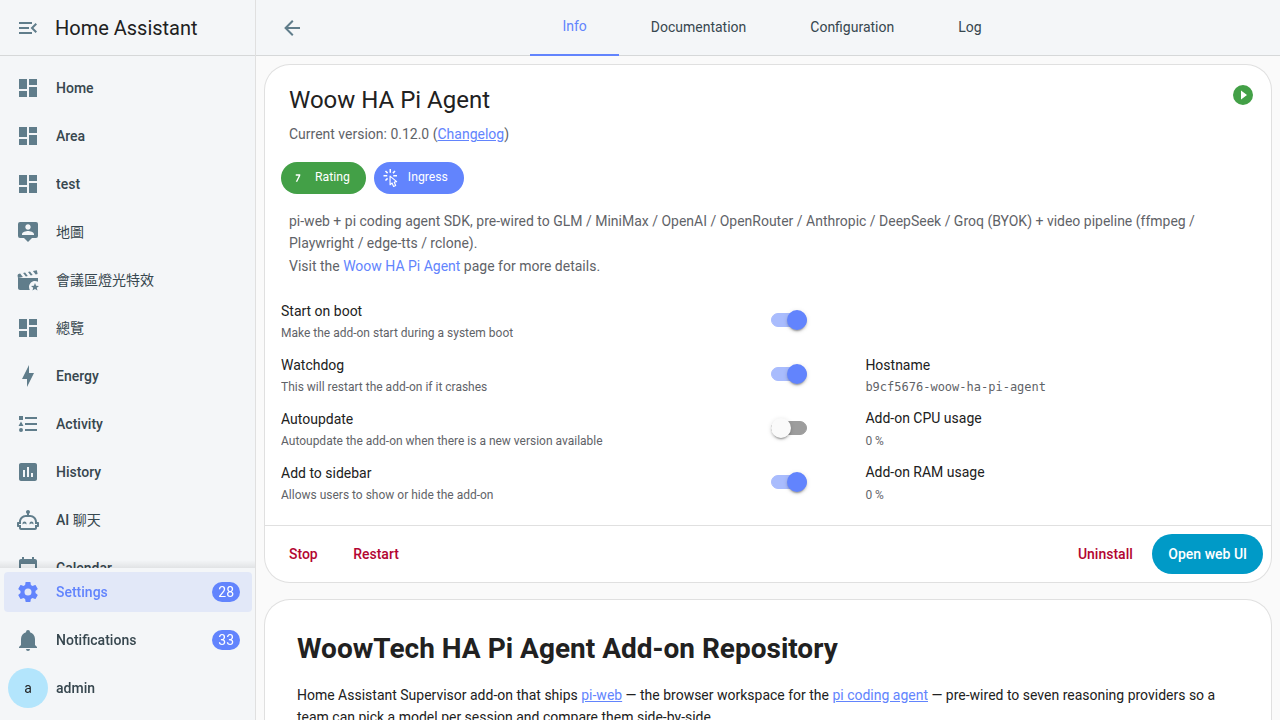
不要急著按「啟動」——先把三個開關打開
下載完會跳到 Info 分頁,你會看到三個開關(都在頁面右邊):
- 啟動時自動啟動(Start on boot):HA 重開機時要不要順便帶起 Pi Agent。打開。
- 看門狗(Watchdog):如果 pi-web 當掉,Supervisor 會自動重啟它。打開。
- 顯示在側欄(Show in sidebar):預設會自動打開(v0.8.0 之後),但如果沒亮,手動把它打開。
為什麼要先開再啟動?因為「顯示在側欄」如果啟動之後才打開,有時候要按一下 HA 重新整理才會出現按鈕,多繞一步。 -
按「啟動(START)」
頁面上方會轉圈圈,大約 5-15 秒之後轉圈停止,狀態變成「已啟動」。這時候側欄應該會在 10 秒內出現一個機器人圖示「Pi Agent」(只有 admin 使用者看得到,README 官方時間就是 ~10 s;如果超過 30 秒還沒亮,見下方疑難排解)。
首次啟動要等 3-8 分鐘的真相
看到「已啟動」不代表「已經好」。這時候你如果馬上點側欄按鈕進去,很可能會看到白畫面、載入圈圈、或者「connection refused」的錯誤。這是正常的。
因為 pi-web 已經開起來了沒錯,但同時間背景還有另一個 s6 服務叫 video-tools-init,它正在做這幾件事(依 CHANGELOG v0.11.0 的順序,秒數為實測估算——官方 README 只給總時間「約 720 MB」):
- 建立 Python 虛擬環境(venv)——估算 ~20 秒
pip installplaywright、edge-tts、pyyaml、mutagen——估算 30-90 秒(看網路 + 樹莓派 CPU)- 透過 Playwright 下載並解壓 Chromium 瀏覽器(最大宗,佔絕大部分下載量)——估算 2-6 分鐘
- 寫入完成標記
/data/pi-agent/.video-tools-installed
整包加起來大概 720 MB(這是 README 明寫的數字),樹莓派 3-8 分鐘、x86 通常 1-2 分鐘就好。之後就不用再下載了——完成標記檔案存在,下次開機這個 init 服務會 <100ms 內直接結束(CHANGELOG v0.11.0 原話)。這是為第 18 章的影片管線做準備。
video-tools-init 的 s6 oneshot 裡,你沒辦法選擇性關掉。但反過來想,反正只下載一次,之後就是背景一個檔案佔硬碟而已;哪天想玩影片管線隨時都可以。細節看 ch18。
看記錄檔確認一切正常
在 add-on 的 Info 分頁上方切到「記錄檔(Logs)」分頁,會看到黑底綠字(或黑底白字,看你的主題)的一堆訊息。找下面這幾個關鍵字,就能判斷跑到哪:
| 你看到的訊息 | 意思 | 該不該擔心 |
|---|---|---|
Starting video-tools-init |
影片工具剛開始下載,正常 | 不用 |
Downloading Chromium ... |
正在抓 Chromium 瀏覽器(720 MB 下載中最大的一塊) | 耐心等,網路慢就慢 |
video-tools-init done |
影片工具全部裝好了 | 不用,好消息 |
Home page ready 或類似 ready on http://0.0.0.0:30141 |
pi-web 網頁準備好接客 | 不用,可以進去玩了 |
Downloading Chromium ... 十分鐘沒進度 |
網路撈不到 Playwright CDN | 要處理,看下面的疑難排解 |
紅字 ERROR / FATAL |
認真出事了 | 要處理,把整段 log 存下來對照疑難排解 |
這章做完之後,下一步做什麼
假設一切順利,你現在的狀態是:
- HA 側欄出現「Pi Agent」按鈕(機器人圖示)
- Add-on 頁面顯示綠色的「已啟動」
- 記錄檔裡看得到
video-tools-init done
那接下來的建議路徑:
- 第 3 章:第一次打開 Pi Agent——教你點進去看到什麼、怎麼認畫面上各區塊。
- 第 5 章:拿到第一支 AI 金鑰——教你去哪申請一組 GLM 或 OpenRouter 的 key(有免費額度)。
- 第 6 章:把金鑰貼進 Pi Agent——教你在 Models 面板加 provider、貼 key、按 Test 驗證。
401 unauthorized 或者「請先在 Models 面板加入 provider」。這不是裝壞了,是預期行為——v0.13.0 之後 add-on 本身不再預設任何 provider,你必須自己加。細節看 ch5。
疑難排解:新手最常撞的 6 個坑
症狀:貼倉庫 URL 之後按「加入」,按鈕震一下、跳紅字「無法連接儲存庫」
可能原因跟解法(依機率排序):
- URL 前後有多空白或多字元。回去對照這個乾淨版本:
https://github.com/WOOWTECH/Woow_ha_pi_agent_add_on——注意結尾沒有斜線/、沒有.git。 - 你的 HA 是 Container 版或 Core 版——這兩種沒有 Supervisor,也就沒有 add-on 商店。這本書幫不了,需要換成 OS 或 Supervised 版本。
- 網路連不到 GitHub。用手機開個網頁貼上 URL 看能不能開;如果連手機也開不了 GitHub,那就是你家網路的問題。
- 公司/學校/某些國家的防火牆擋掉 GitHub API。這種情況要透過 HA 的 http/https_proxy 環境變數繞出去,比較複雜,先跟你們網管講。
症狀:倉庫加成功了,但商店裡搜尋「pi agent」或往下捲都找不到 Woow HA Pi Agent
解法(依機率排序):
- 按一下三點選單 → 重新載入(Reload)強制 Supervisor 重新抓一次倉庫索引。
- 清一下瀏覽器快取(Ctrl+Shift+R 或無痕視窗開一次 HA),有時候是舊快取讓商店頁沒更新。
- 去 Repositories 對話框確認你剛剛貼的倉庫還在清單裡,沒有被自己刪掉。
- 捲到最下面看看是不是被歸到「Woow HA Pi Agent Add-on」品牌區塊底下——第三方倉庫不會混在官方那一區,是獨立一個小標題。
症狀:按下「安裝」之後,進度條一直卡在某個百分比,或跳「pull failed」
幾乎都是 Docker Hub / GHCR 網路慢或短暫抽風:
- 先看記錄檔(Info → Logs 上方會有安裝 log),如果訊息是
connection timed out或i/o timeout,就是網路的問題。 - 等 5 分鐘再按一次「安裝」,通常這時候 CDN 已經恢復。
- 如果你在中國大陸/伊朗這類 ghcr.io 被牆的地方,需要走 proxy 或 mirror,這超出本書範圍。
- 硬碟真的不夠——回去看設定 → 系統 → 儲存空間,可用要 > 3 GB。不夠就先刪備份跟舊 add-on。
症狀:裝完按啟動了,但是側欄一直沒有 Pi Agent 按鈕
三個檢查點:
- 回到 Info 分頁,確認「顯示在側欄(Show in sidebar)」開關是打開的。v0.8.0 之後這是自動打開,但慢的機器偶爾會漏。
- 按一下瀏覽器的重新整理(Ctrl+R),HA 側欄不會即時更新,要重新整理才會拿到新的側欄項目。
- 檢查你登入的 HA 帳號是不是管理員——Pi Agent 側欄設定為
panel_admin: true,非 admin 帳號看不到,這是設計上的權限保護。
症狀:記錄檔一直卡在 Downloading Chromium ... 超過 15 分鐘
Playwright 的 Chromium 是從 playwright.download.prss.microsoft.com 抓的,這個 CDN 在某些地區真的很慢。
- 先給它再等 10 分鐘——樹莓派 3 + 慢網路真的可以跑到 20 分鐘。
- 還是不動的話,把 add-on 停掉,再啟動,通常會重試。
- 如果一直失敗,pi-web 本身還是能用(video-tools-init 的失敗是非致命的),你可以先跳過影片章節。之後想重試,看 ch18 的
reset_video_tools開關。
症狀:升級 add-on 之後,本來裝好的 skills 或工作目錄不見了
v0.10.0 之後這個問題已經修好——所有工作目錄都放在 /data/pi-agent/home/ 這個持久儲存區。
- 如果你是從 v0.9.1 或更早版本升上來,之前的
pi-cwd-*工作目錄是在容器根目錄,升級時會被砍掉。要重建。 - 如果你現在的版本 ≥ v0.10.0 還是遇到這問題,去看 add-on 記錄檔有沒有
chown或permission denied,並到 Woow 倉庫開 issue。
常見問題
一定要用 WOOWTECH 這個 fork 嗎?不能自己包 pi-web?
技術上可以,但強烈不建議。Woow 這個 add-on 塞進去的不是單純 pi-web,還包了 nginx 前端做 HA Ingress 的 URL 重寫(大概 40+ 條規則)、s6-overlay 服務監控、影片管線工具、還有側欄自動註冊等等。上游 pi-web 沒有這些東西,自己包等於要重造這一輪基礎建設,而且每次 pi-web 出新版還要重新驗證那 40 條規則會不會爆。除非你想當 add-on 維護者,不然用 Woow 這個就是最省事的路。
HAOS 硬碟不夠怎麼辦?我只有 8 GB 的 SD 卡。
先誠實說:8 GB 跑 HAOS + Pi Agent + 影片管線非常勉強。建議路線:
- 短期救急:先清舊備份(設定 → 系統 → 備份),一份至少 500 MB。刪暫時用不到的 add-on。
- 長期:升級到 32 GB 或 64 GB 的高速 SD 卡(A2 級以上),或直接用 USB SSD。HAOS 的
ha os import或者用官方 Raspberry Pi Imager 重灌都可以。 - 影片管線如果真的用不到,還是會下載一次(沒辦法選擇性關)。裝完之後你可以看 ch18 學怎麼用
reset_video_tools定期清舊快取。
之前裝過舊版本(v0.12 以前),現在升到 v0.13.x 要不要重灌?
不用重灌,直接升就好。但要記得手動搬金鑰:v0.13.0 是個 breaking change,把 7 個 API 金鑰欄位(GLM、MiniMax、OpenAI、OpenRouter、Anthropic、DeepSeek、Groq)從 add-on 的 Configuration 頁移到 pi-web 網頁裡面的 Models 面板。升級之後你的舊金鑰會被 HA 丟掉(因為 schema 沒有那些欄位了),每次對話會回 401。到 pi-web 的 Models 面板重新貼一次就好,工作階段(sessions)跟已安裝的 skills 都會保留。詳細金鑰貼法看 ch5。
可以在多台 HA 上同時裝 Pi Agent 嗎?金鑰要怎麼共用?
可以裝在多台,每台都是獨立的 add-on 實例,各自的 /data/pi-agent/ 目錄跟 models.json。金鑰目前沒有官方的雲端同步機制,你要在每台的 Models 面板各自貼一次。實務上大部分人只有一台 HA,這問題不太會遇到;如果你真的有多台(例如公司一台、家裡一台),可以:
- 做一次 HA snapshot backup,然後 restore 到另一台——
/data/pi-agent/會整個帶過去,包含金鑰。細節看 ch20。 - 或者用一個 provider(例如 OpenRouter)的一支 key 給多台用,不同 HA 都貼同一支。用量會合併計費。
安裝之後我可以改 add-on 的 Configuration 嗎?改什麼會影響什麼?
v0.13.0 之後 Configuration 只剩四個容器層面的設定,都是安全的:
log_level:info是預設,除錯的時候切debug。timezone:IANA 名字例如Asia/Taipei,會影響 log 時間戳跟未來影片字幕的時間軸。reset_video_tools:一次性開關,打開之後重啟 add-on 會重下 720 MB 影片工具,然後自動關回 false。影片管線壞掉時的救命開關。env_vars:進階逃生口,可以塞任意環境變數給 pi-web。一般人不會用到,除非要設 proxy 或改 provider base URL。
完整欄位對照看 附錄 A · Configuration 完整對照。
裝完之後 add-on 會自動更新嗎?我需要每個月手動檢查嗎?
HA Supervisor 每隔一段時間會自動去你加的所有倉庫檢查有沒有新版,發現有就會在 add-on 頁面出現「Update to X.Y.Z」按鈕。不會自動裝——按了才會裝。這是刻意的,因為升級偶爾會有 breaking change(例如 v0.13.0),Woow 團隊會在 CHANGELOG 寫清楚要不要做什麼手動動作。升級流程跟注意事項統一看 ch21。